 下载 3.0
快速入门
第一次使用智慧助手 3.0
从安装客户端到第一次查看任务状态,按这六步即可开始。
1. 下载并安装客户端
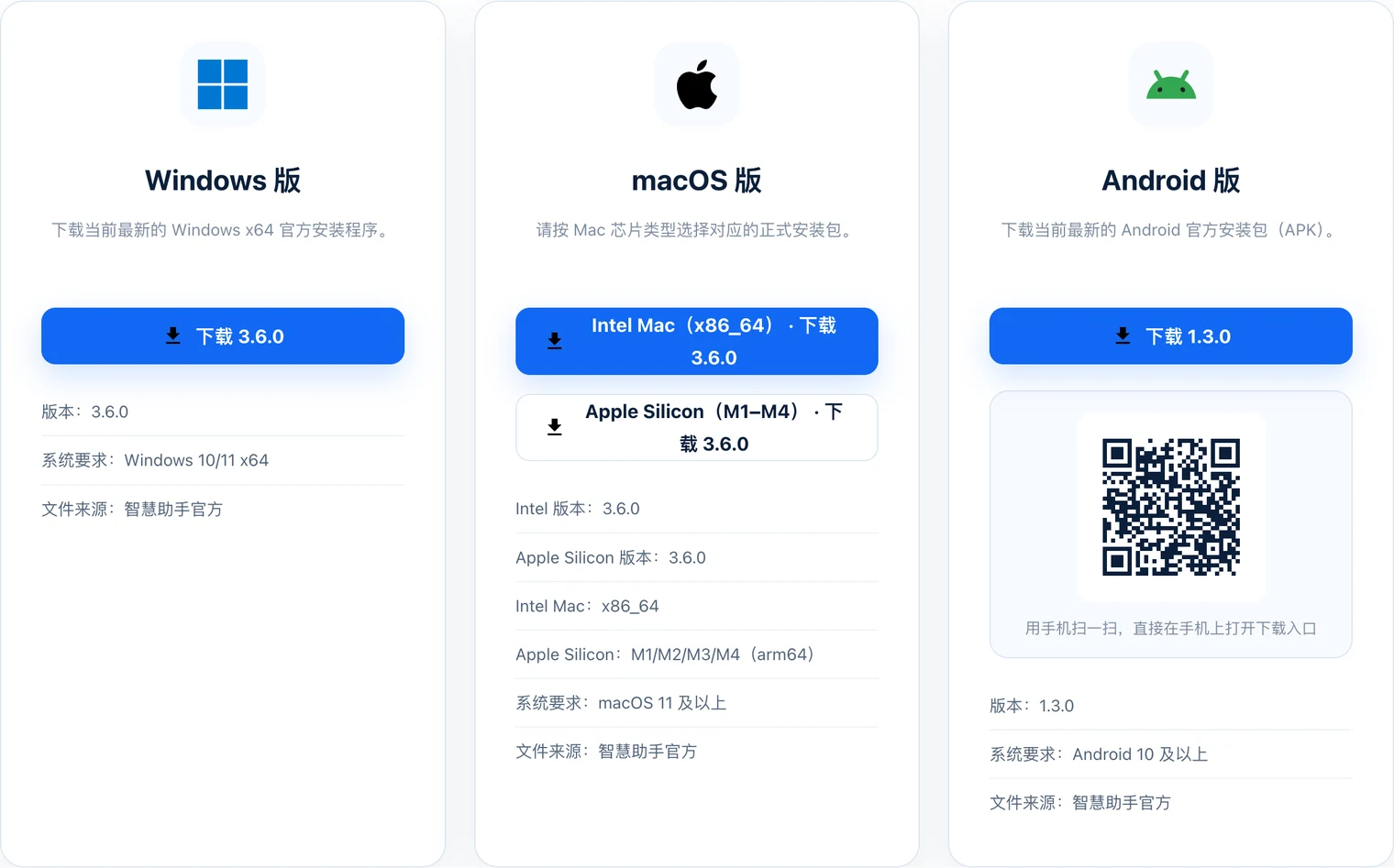
- 前往官方下载页,选择 Windows、macOS 或 Android 客户端
- 打开官方安装包,按照系统提示完成安装
- 安装完成后启动智慧助手 3.0
Windows 安装过程中可以自行选择安装目录,装到哪个盘都可以。
系统可能提示「无法验证开发者」或「已保护你的电脑」。这是系统对来源未知程序的通用提醒,不代表安装包有问题;处理办法见常见问题 → 安装时提示不安全或无法打开。
智慧助手 3.0 的 Windows、macOS 与 Android 正式版均已开放下载。Android 版还可以在下载页用手机扫码打开。
2. 登录辅助账号
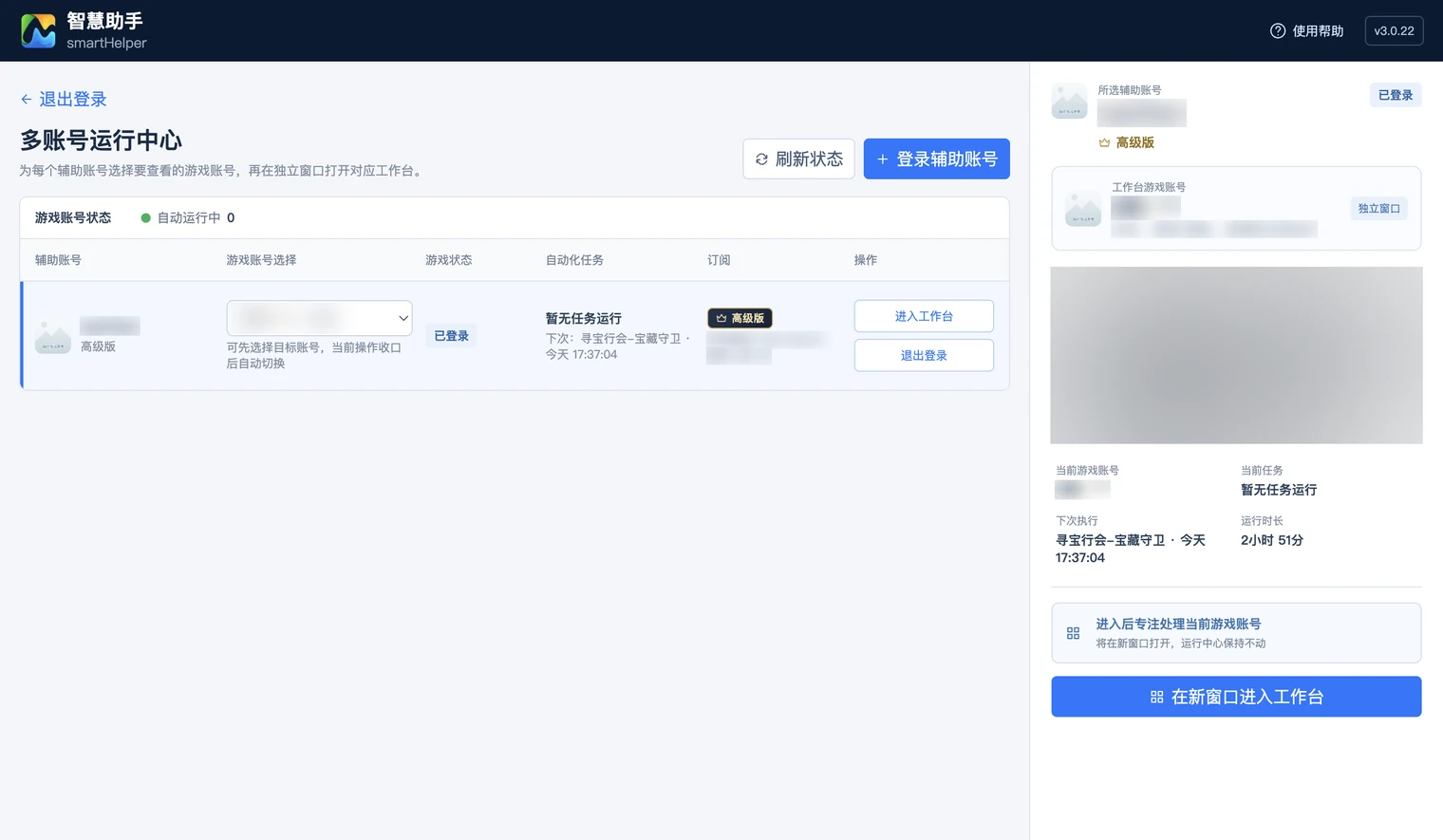
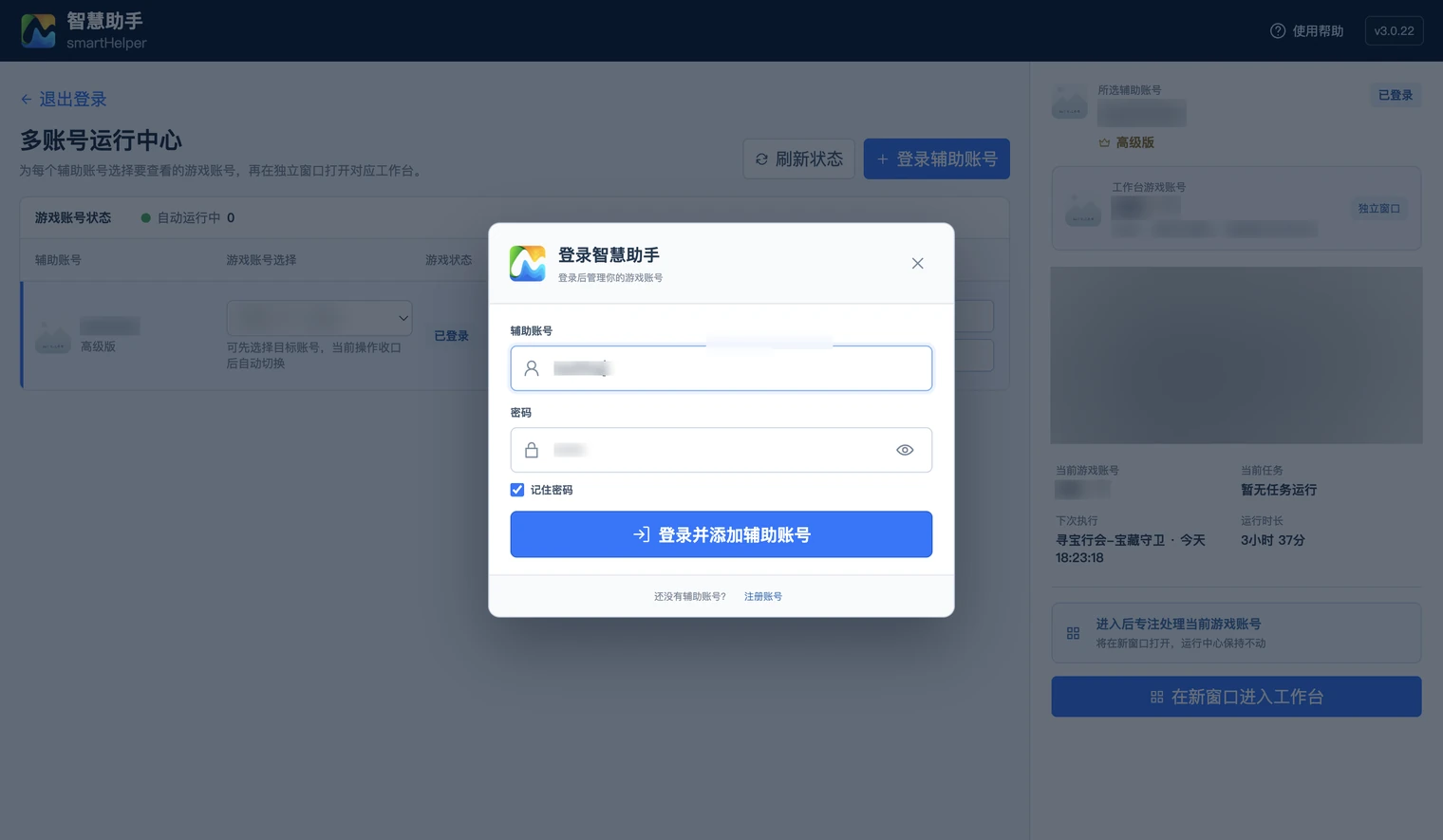
在客户端首页选择「登录辅助账号」,输入账号和密码。登录成功后会进入多账号运行中心。
如果勾选「记住密码」,密码会交给系统钥匙串或凭据管理器保管,不会写进普通配置文件。
3. 添加并选择游戏账号
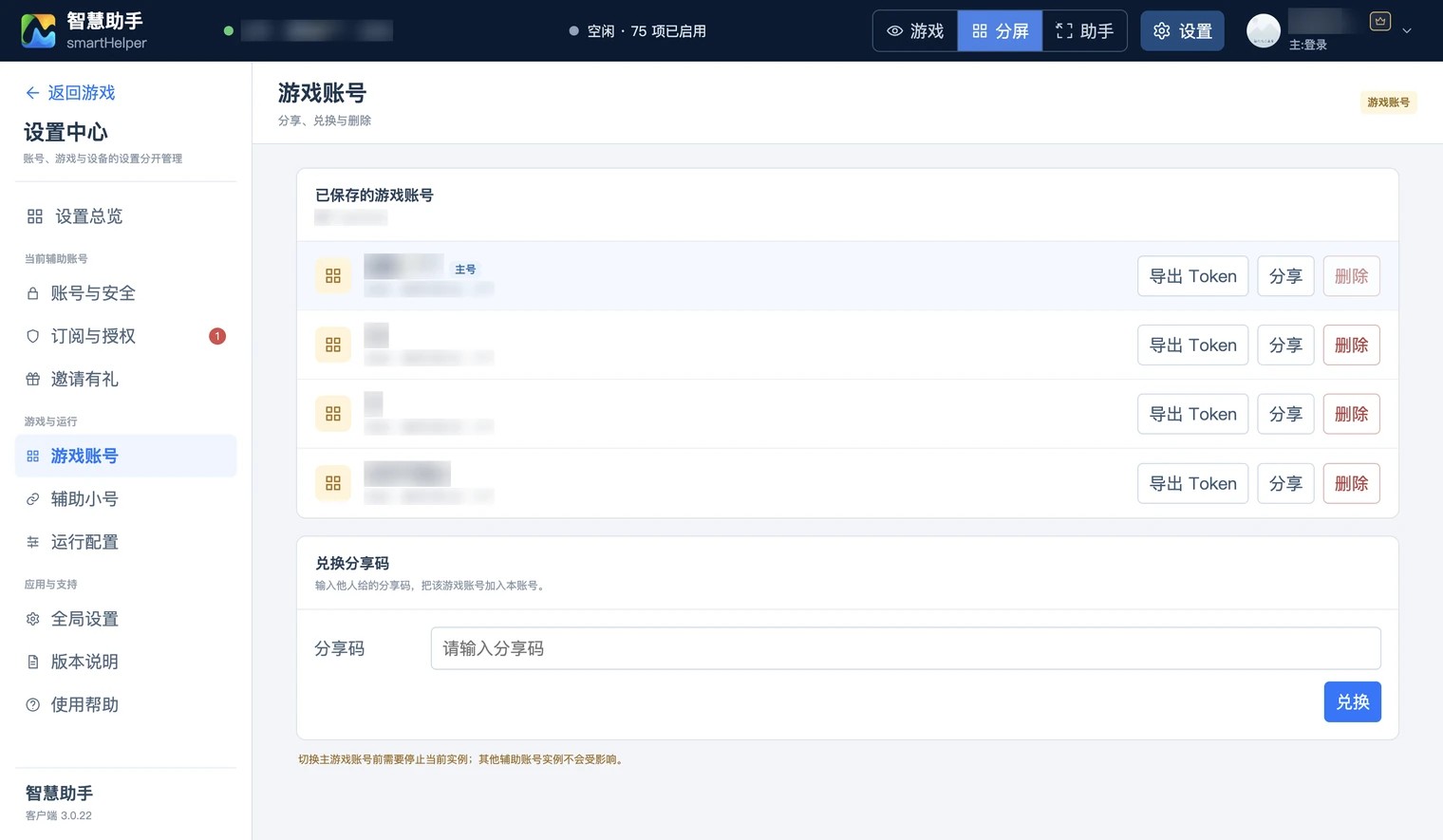
- 进入「设置 → 游戏账号」
- 添加游戏账号,或兑换别人分享的账号
- 回到多账号运行中心,选择准备运行的游戏账号
工作台还没有绑定游戏账号时会弹出登录方式,共三种:
- 已保存账号 —— 选一个之前登录过的账号,直接免登录进入
- Token 导入 —— 粘贴游戏账号 Token,验证成功后保存为新账号,下次可免登录
- 游戏登录 —— 打开游戏自带的登录页,支持游戏当前提供的全部登录方式
第一次添加一个账号,用「游戏登录」即可;登录成功后会自动保存并绑定到当前辅助账号。想把已经在别的设备上登录过的账号搬过来,用「Token 导入」——先看Token 是什么、怎么拿到。
运行中心会分别显示每个账号的登录、任务和在线状态;选中账号后,右侧栏展示完整详情。
4. 可选:配置场景与自定义队列
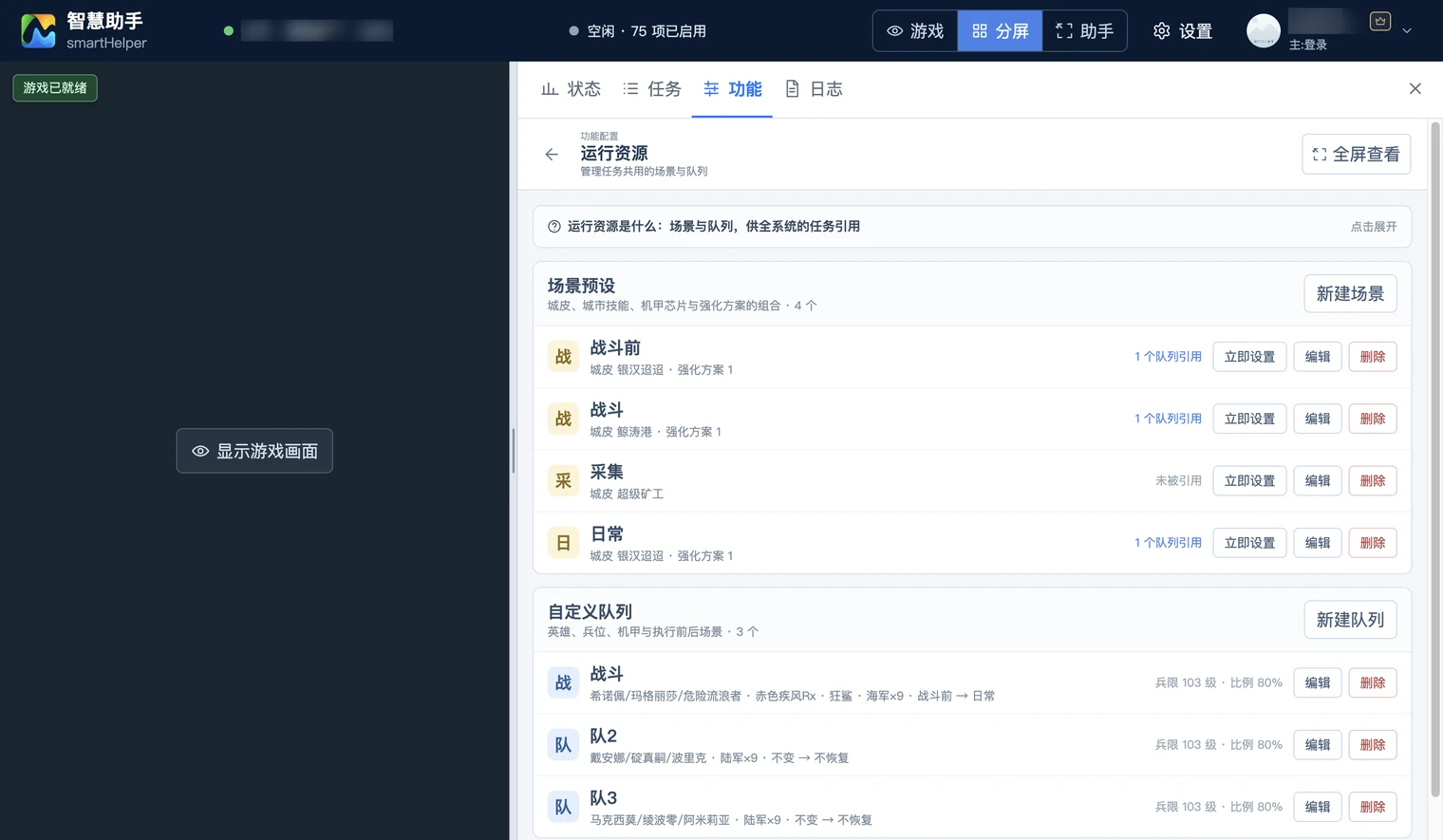
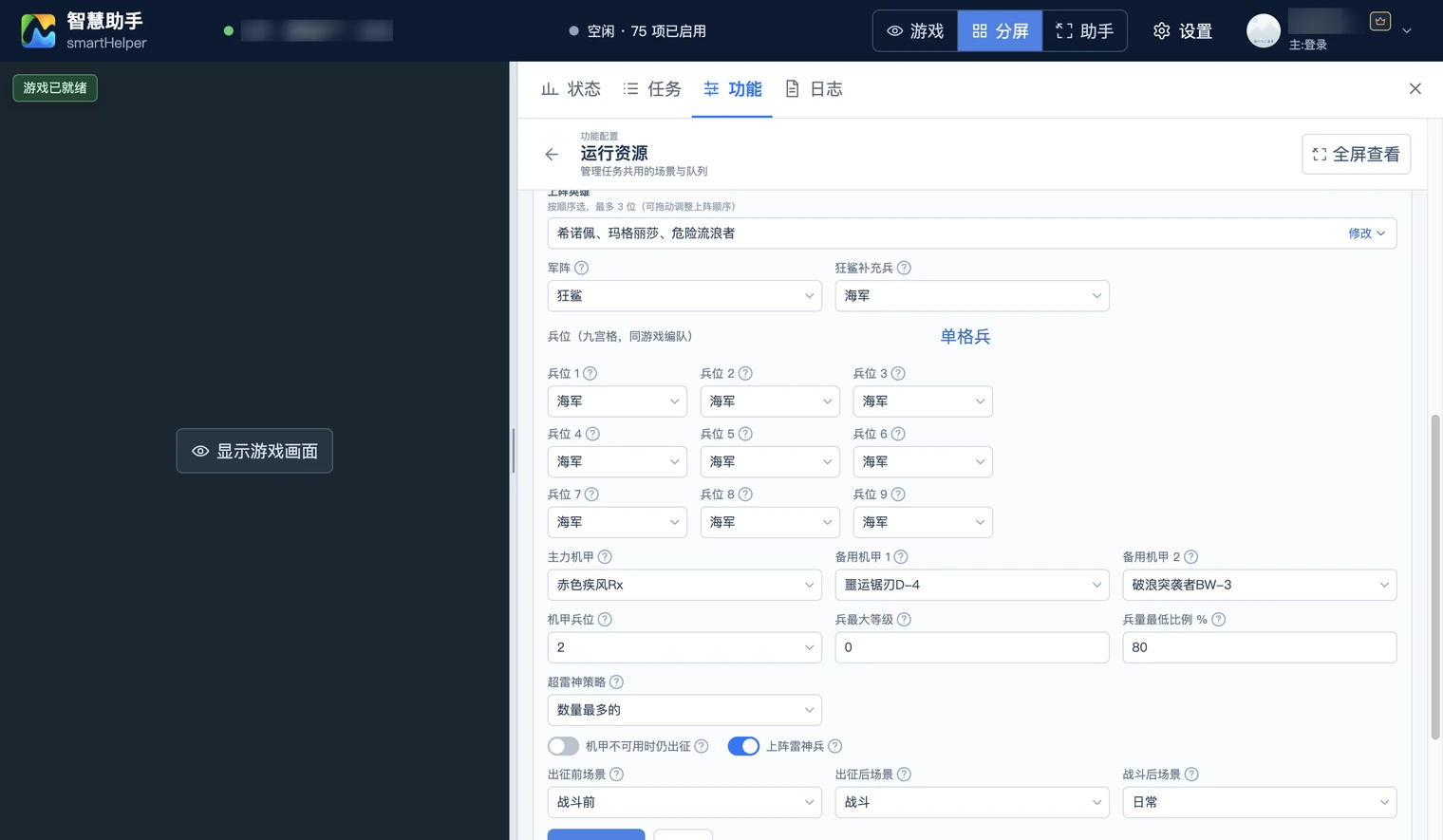
一键开启会为支持自动阵容的任务使用游戏已保存队列,因此无需逐个任务先配队列。需要固定英雄、兵种、机甲或场景时,再到工作台的「运行资源 → 管理场景与队列」建立自定义方案——日常、活动和自动化规则都共用这一份。
- 队列 —— 一次出征带谁:指挥官、军阵、九宫格兵位兵种、机甲与替补、最大等级兵、雷神策略等
- 场景 —— 一套账号外观与增益:城堡皮肤、城防强化方案、机甲芯片方案、城市技能、阿米药与彩虹之音
每条队列上有三个场景位:「出征前场景」(队伍还没出发时用,例如出征堡)、「出征后场景」(出发之后、开打之前,例如战斗堡)、「战斗后场景」(打完恢复日常)。
场景以名字为主键,队列按名字引用它。给场景改名后,记得把引用它的队列一起改过来。
场景与队列属于当前游戏账号,每个游戏账号各配各的。
5. 进入工作台并选择任务
- 进入所选游戏账号的工作台
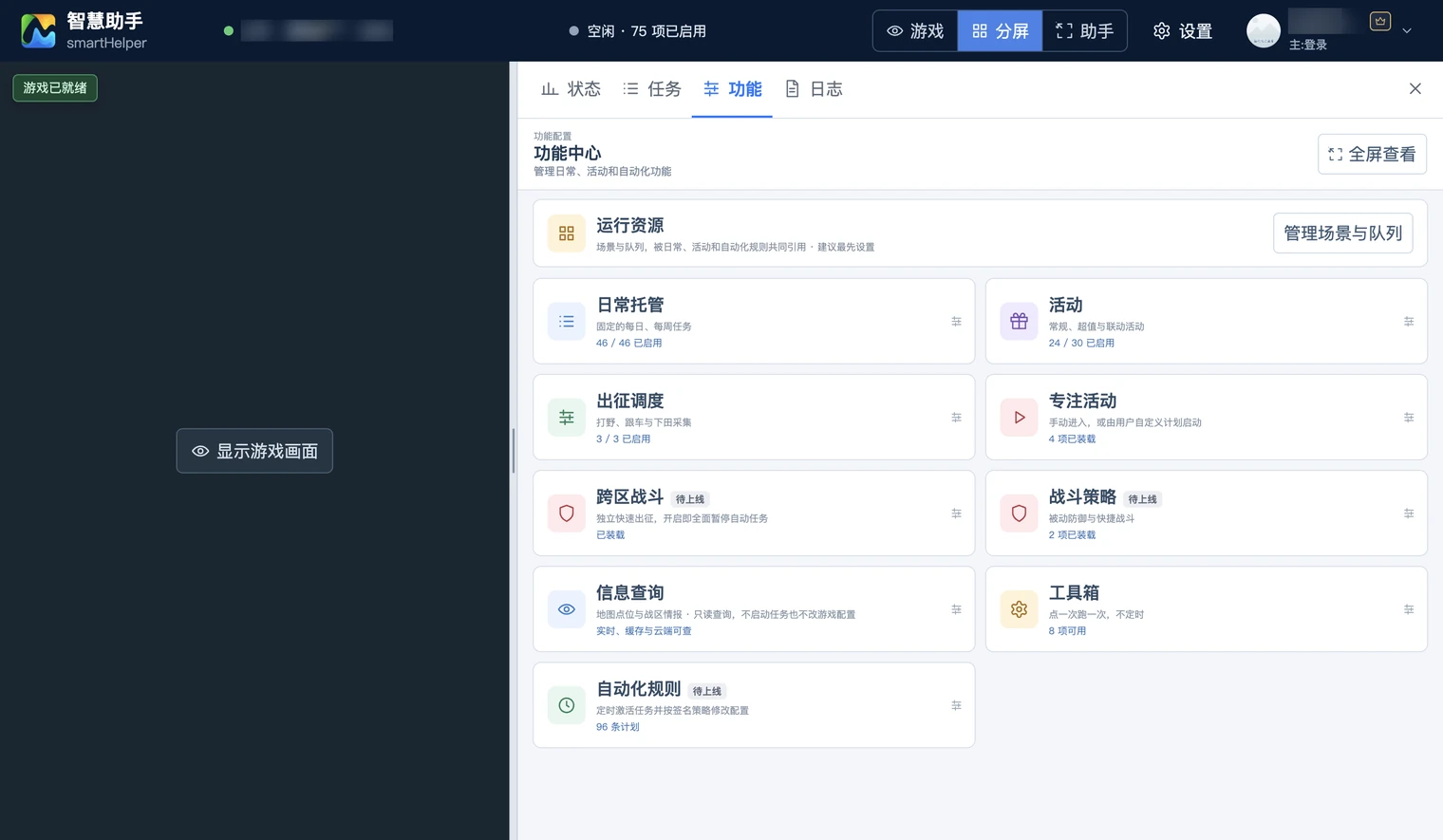
- 在功能总览选择「一键配置」
- 确认任务数量与安全默认说明;以后仍可逐项调整
一键配置会同时恢复候选日常与活动任务的默认参数,并补齐、启用战锤、砰砰、黑车、难民、惧星和守卫霸主六类固定跟车。钻石购买等付费分支保持关闭;已有跟车概率、距离、英雄池与特殊参数继续保留。需要手动配置的任务会明确列出,不会显示成已经开启。
跟车、打野和采集没有整体开关,保存并启用具体配置后就会按条件执行。采集页的「读取当前采集队」可以把正在前往资源点或已经采集中的队伍,按英雄、目标资源、兵种、带兵格数和每格最低兵数生成采集配置;其他已有采集配置不会被删除。
任务配好并保持开启即可,不需要每次手动点运行——到了该跑的时机会自动执行。「工具箱」里的工具默认点一次跑一次、不会开机自动运行,其中部分还能用「创建定时规则」设定到点执行。
不同任务的运行时机和可用设置各不相同,具体使用方式可在「功能说明」中查看。
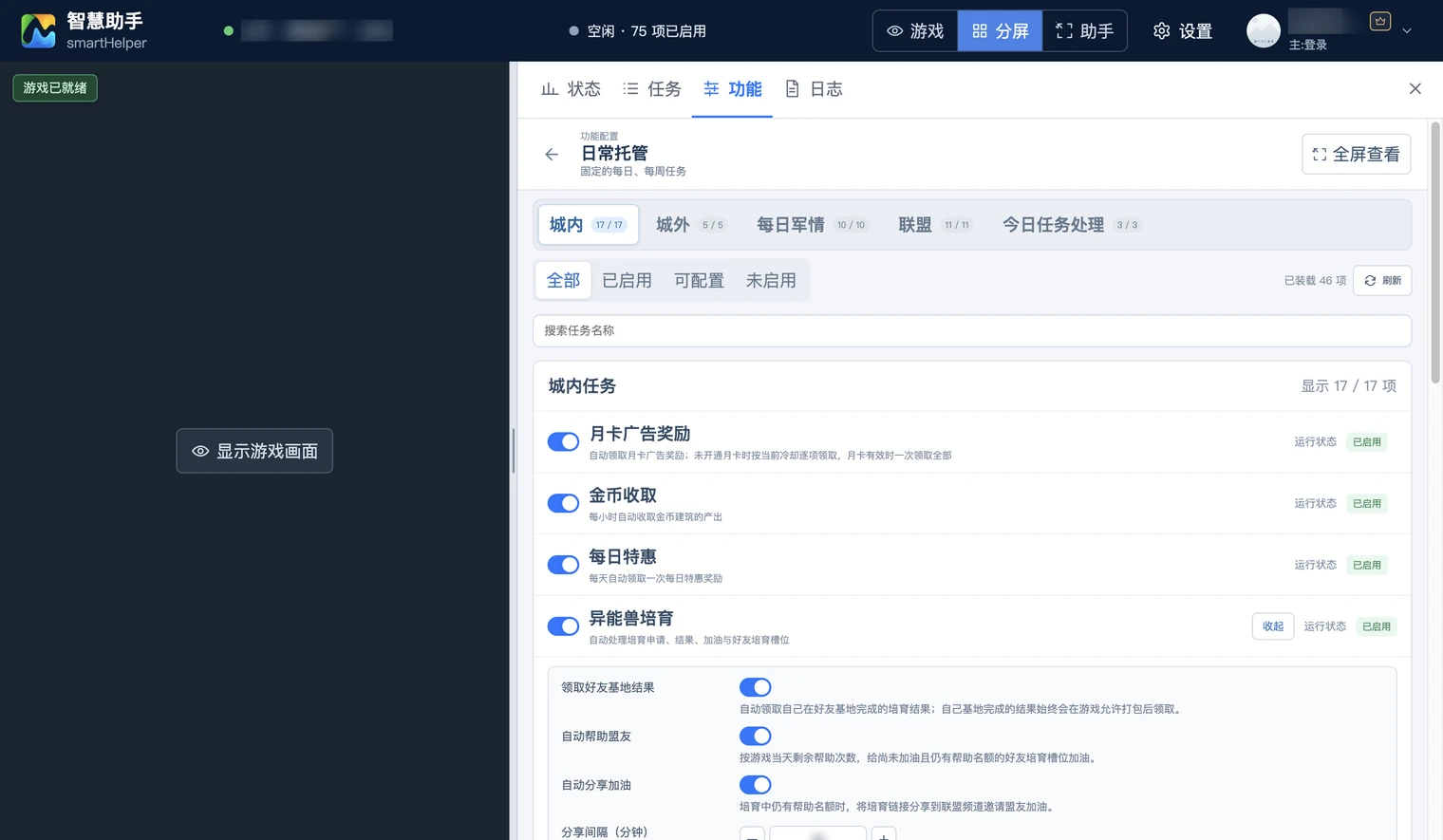
6. 查看运行状态
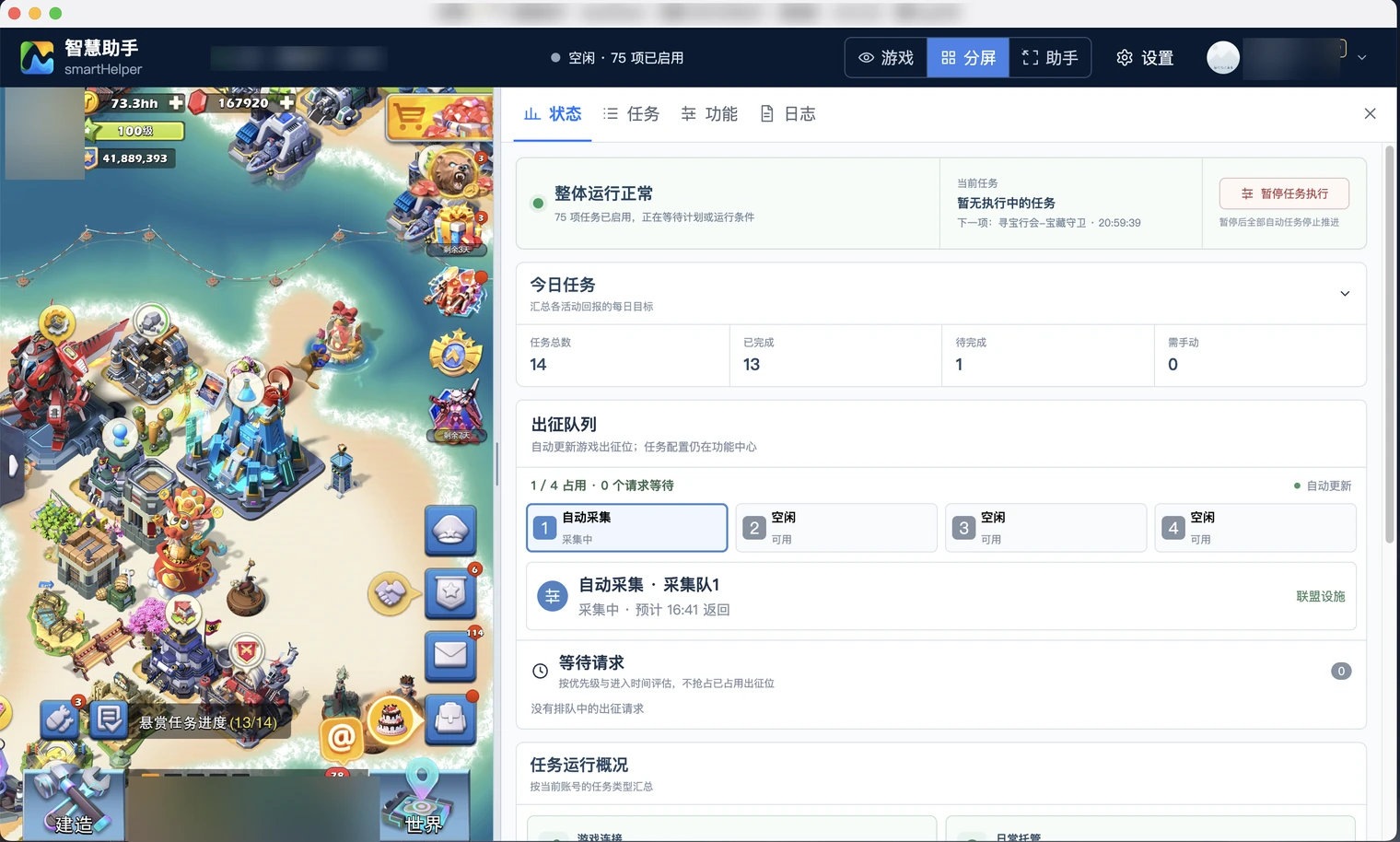
多账号运行中心用于查看整体状态;进入嵌入式游戏工作台后,可以同时看到游戏画面、实时进度、当前目标和任务操作。已经配好一个账号时,可在「设置 → 游戏账号」点击该账号的“复制配置”,一次选择多个已停止账号,不必逐个进入设置。
- 正在运行:任务正在执行
- 等待执行:正在等待时间、条件或可用位置
- 活动未开放:对应活动尚未开始,开放后会自动恢复
- 需要处理:按界面提示补充设置、重新登录或查看原因
任务在当前设备的客户端中运行。切换设备前,先退出另一台设备上的客户端,再以新设备显示的状态为准。